Cara Membuat Garis Otomatis di Word
13/12/2025, 20.55 oleh Admin ERPN Store
Daftar Isi
Jasa Cek Plagiasi
Pastikan karya tulis Anda bebas plagiat dengan tool pengecekan terpercaya kami!
Cek SekarangLayanan AI
Tingkatkan produktivitas menulis dengan layanan AI terdepan dari ERPN Store!
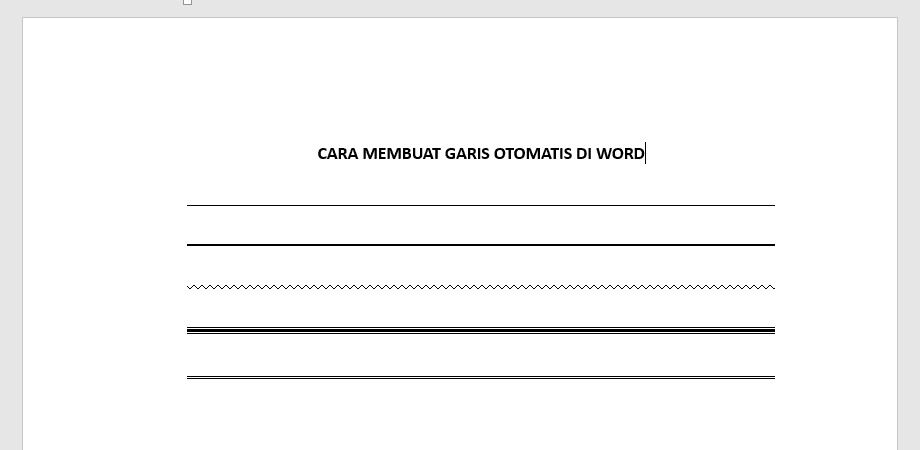
Cara Membuat Garis Otomatis di Word
Cara Membuat Garis Otomatis di Word adalah trik sederhana namun sangat penting bagi mahasiswa yang sedang menulis laporan, makalah, maupun skripsi. Dengan memahami cara membuat garis otomatis di Word, proses pengetikan menjadi jauh lebih cepat karena kamu tidak perlu menggambar garis manual. Selain itu, dokumen terlihat lebih rapi, profesional, serta konsisten antarbab. Oleh karena itu, fitur ini wajib dikuasai sejak awal.
Apa Itu Garis Otomatis di Word?
Sebelum memulai langkah-langkahnya, kamu perlu memahami konsep dasar cara membuat garis otomatis di Word. Garis otomatis merupakan fitur dari AutoFormat yang langsung mengubah kombinasi karakter tertentu menjadi garis horizontal panjang. Misalnya, ketika kamu mengetik --- lalu menekan Enter, Word otomatis mengubahnya menjadi garis lurus. Karena prosesnya terjadi secara instan, fitur ini sangat membantu ketika kamu butuh pemisah bagian, penanda judul, atau dekorasi tipis tanpa perlu mengatur border secara manual.
Cara Membuat Garis Otomatis di Word (Metode Utama)
Di bawah ini adalah beberapa metode cara membuat garis otomatis di Word yang paling sering dipakai mahasiswa. Setiap cara memiliki tampilan garis yang berbeda, sehingga kamu bisa memilih sesuai kebutuhan dokumen.
1. Membuat Garis Lurus Menggunakan Tanda Minus (---)
Metode ini menjadi pilihan utama karena paling cepat dan mudah.
Caranya:
Ketik tiga tanda minus: ---
Tekan Enter
Garis lurus panjang otomatis muncul
Setelah kamu menekan Enter, Word akan secara otomatis menghasilkan garis lurus tipis. Selain cepat, garis ini sangat cocok sebagai pemisah antara judul, paragraf, atau catatan ringan. Selain itu, garis minus terlihat bersih sehingga tidak mengganggu tampilan dokumen.
2. Membuat Garis Otomatis Tebal dengan Tanda Underscore (___)
Jika kamu membutuhkan garis tegas, metode ini bisa menjadi alternatif.
Caranya:
Ketik tiga underscore: ___
Tekan Enter
Garis yang muncul terlihat lebih tebal. Karena tampilannya lebih solid, garis underscore sering dipakai untuk memisahkan bab utama, heading penting, atau elemen formal lainnya. Selain itu, garis ini mampu memberikan penegasan visual yang lebih kuat.
3. Membuat Garis Otomatis Putus-putus Menggunakan Tanda Sama Dengan (===)
Untuk tampilan yang lebih unik, kamu bisa memakai simbol sama dengan.
Caranya:
Ketik tiga tanda sama dengan: ===
Tekan Enter
Dengan demikian, Word akan menampilkan garis putus-putus dengan pola ritmis. Bentuk garis ini memberi kesan pemisah yang halus namun tetap terlihat jelas. Garis putus-putus cocok untuk dokumen informatif, catatan ringkas, atau bagian penjelasan yang butuh pembeda visual.
4. Membuat Garis Gelombang Pakai Tilde (~~~)
Jika kamu ingin membuat dokumen terlihat lebih kreatif, kamu bisa menggunakan cara ini.
Caranya:
Ketik tiga tilde: ~~~
Tekan Enter
Word akan menampilkan garis bergelombang. Walaupun jarang digunakan dalam dokumen akademik, garis ini cocok untuk modul kreatif, brainstorming, atau konten visual. Selain itu, garis gelombang membantu menghasilkan suasana yang lebih santai.
5. Membuat Garis Ganda dengan Dua Tanda Jajar (###)
Jika kamu menginginkan pemisah yang lebih resmi, gunakan metode ini.
Caranya:
Ketik tiga tanda pagar: ###
Tekan Enter
Word akan menampilkan garis ganda (double line). Karena tampilannya lebih formal, garis ini sering muncul pada dokumen administratif, laporan lembaga, atau halaman yang membutuhkan batas visual yang tegas. Selain itu, garis ganda memberikan kesan struktur yang kuat.
Cara Mengatur Garis Otomatis di Word (AutoFormat)
Kadang fitur garis otomatis tidak muncul. Biasanya masalah ini terjadi karena opsi AutoFormat belum aktif.
Pengaturan AutoFormat Agar Garis Otomatis Berfungsi
Langkah-langkahnya:
Masuk ke menu File > Options
Pilih Proofing
Klik AutoCorrect Options
Buka tab AutoFormat As You Type
Centang opsi Border lines
Klik OK
Opsi Border lines menentukan apakah Word boleh mengubah karakter tertentu menjadi garis. Oleh karena itu, jika opsi ini tidak aktif, seluruh metode cara membuat garis otomatis di Word tidak akan berfungsi. Dengan mengaktifkannya, Word dapat mendeteksi pola karakter dan menghasilkan garis otomatis secara benar.
Cara Menghapus Garis Otomatis di Word Jika Muncul Tidak Sengaja
Terkadang garis otomatis muncul di saat yang tidak tepat, namun kamu bisa menghapusnya dengan cepat.
Caranya:
Arahkan kursor tepat di atas garis
Pilih menu Home > Borders
Klik No Border
Dengan demikian, Garis otomatis sebenarnya bukan objek gambar, melainkan “border” dari paragraf. Jadi ketika kamu memilih No Border, Word langsung menghapus garis tersebut tanpa mengubah teks. Ini membantu menghindari kesalahan format ketika kamu tidak sengaja memicu garis otomatis.
Maksimalkan Fitur Garis Otomatis untuk Penulisan Akademik
Dengan memahami berbagai metode cara membuat garis otomatis di Word, kamu bisa bekerja lebih cepat sekaligus menjaga tampilan dokumen tetap profesional. Karena setiap jenis garis memiliki fungsinya sendiri, kamu dapat memilih garis tipis, tebal, putus-putus, gelombang, atau ganda sesuai kebutuhan. Selain itu, kamu juga bisa mengatur AutoFormat atau menghapus garis otomatis dengan mudah. Jika kamu juga membutuhkan bantuan penulisan akademik seperti parafrase, rangkuman, atau terjemahan, ERPN Store menyediakan layanan asisten AI yang membantu kamu menyelesaikan semua proses akademik dengan jauh lebih mudah.
