Cara Membuat Watermark Otomatis di Word untuk Dokumen Profesional
13/12/2025, 21.00 oleh Admin ERPN Store
Daftar Isi
Jasa Cek Plagiasi
Pastikan karya tulis Anda bebas plagiat dengan tool pengecekan terpercaya kami!
Cek SekarangLayanan AI
Tingkatkan produktivitas menulis dengan layanan AI terdepan dari ERPN Store!
Cara Membuat Watermark Otomatis di Word untuk Dokumen Profesional
Cara membuat watermark otomatis di Word penting untuk menjaga identitas dan keamanan dokumen. Selain itu, watermark membuat file terlihat lebih profesional dan terlindungi dari penyalahgunaan. Fitur ini juga mudah digunakan dan bisa diterapkan pada semua halaman secara otomatis, sehingga prosesnya jauh lebih efisien.
Apa Itu Watermark Otomatis di Word?
Watermark otomatis adalah tanda transparan berupa teks atau gambar yang muncul pada seluruh halaman dokumen tanpa perlu disisipkan satu per satu. Biasanya watermark digunakan untuk tulisan seperti Confidential, Draft, atau logo instansi.
Penjelasan:
Watermark bekerja sebagai latar belakang ringan sehingga tidak mengganggu konten utama.
Selain itu, tampilannya tetap konsisten di semua halaman.
Selanjutnya, watermark membantu memberikan identitas resmi pada dokumen.
Cara Membuat Watermark Otomatis di Word dengan Mudah
Langkah berikut memastikan watermark aktif di seluruh halaman secara otomatis. Dengan mengikuti tahap-tahap ini, prosesnya menjadi lebih cepat dan terstruktur.
1. Buka Menu Design untuk Mengakses Watermark
Untuk membuat Watermark, tab watermark berada di tab Design, sehingga Anda bisa langsung melihat pilihan template bawaan. Menu ini berisi pengaturan tampilan dokumen, termasuk tema, warna, page borders, dan watermark. Selain itu, semua kontrol visual dokumen terkumpul di satu tempat sehingga pengaturan lebih mudah.
2. Klik Watermark dan Pilih Template Otomatis
Microsoft Word menyediakan watermark otomatis siap pakai seperti Confidential, Do Not Copy, dan Draft. Setelah itu, Anda hanya perlu memilih salah satunya. Template bawaan menghemat waktu dan membuat dokumen tampil rapi. Selain itu, Word langsung menerapkan watermark pada seluruh halaman tanpa konfigurasi tambahan.
3. Buat Watermark Otomatis dengan Teks Sendiri
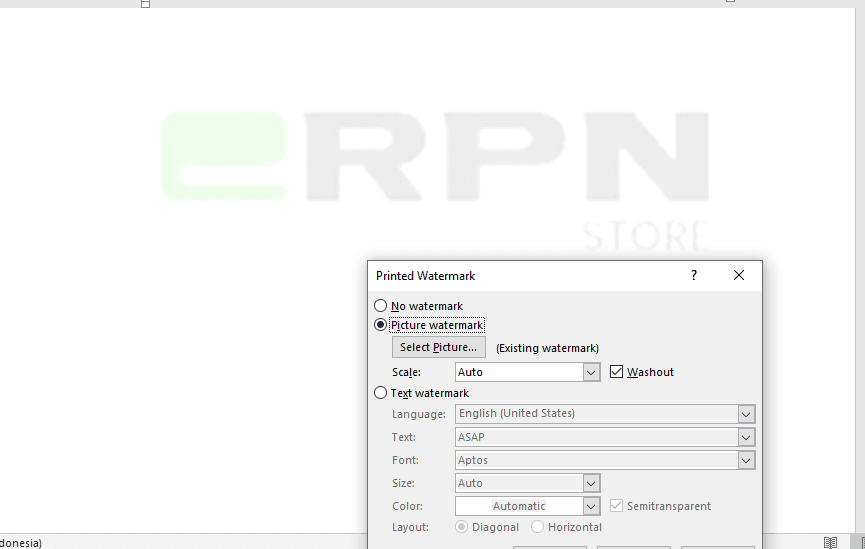
Jika ingin watermark khusus, pilih Custom Watermark → Text Watermark, kemudian masukkan teks sesuai kebutuhan, seperti nama kampus, perusahaan, atau nomor dokumen. Anda dapat mengatur font, ukuran huruf, warna, dan orientasi agar watermark selaras dengan gaya dokumen. Terlebih lagi, fitur ini cocok untuk identitas institusi yang membutuhkan penandaan khusus.
4. Gunakan Watermark Gambar (Logo)
Untuk menambahkan logo organisasi, pilih Picture Watermark, lalu unggah gambar Anda. Setelah itu, atur skala sesuai kebutuhan. Pengaturan scale membantu menyesuaikan ukuran logo agar tidak mendominasi halaman. Selain itu, opsi washout membuat logo lebih transparan sehingga teks utama tetap terbaca jelas.
5. Terapkan Watermark Otomatis ke Semua Halaman
Setelah memilih watermark, Word akan menerapkannya otomatis ke seluruh halaman dokumen. Anda tidak perlu mengedit setiap halaman. Semua halaman baru yang ditambahkan nantinya juga akan menampilkan watermark secara otomatis.
Cara Mengedit dan Menghapus Watermark di Word
Pengguna bisa mengubah watermark tanpa menghapus dokumen.
1. Edit Watermark
Kembali ke Design → Watermark → Custom Watermark untuk mengganti teks atau gambar.
Penjelasan:
Perubahan langsung memperbarui watermark pada seluruh dokumen dalam satu klik.
2. Hapus Watermark
Pilih Remove Watermark.
Penjelasan:
Word menghilangkan watermark dengan bersih tanpa meninggalkan jejak format.
Kesimpulan: Cara Membuat Watermark Otomatis di Word
Dengan mengikuti langkah-langkah di atas, Anda dapat menerapkan cara membuat watermark otomatis di word secara cepat dan rapi. Fitur ini membantu menjaga keamanan dokumen, memberikan identitas resmi, serta meningkatkan profesionalitas tampilan. Setelah memahami cara membuat watermark otomatis di Word, Anda bisa menggunakannya untuk tugas, laporan, skripsi, hingga dokumen perusahaan. Bila kamu membutuhkan bantuan parafrase, terjemahan, atau rangkuman untuk mendukung penyusunan skripsi, ERPN.Store menyediakan layanan asisten AI yang mempermudah proses penulisan akademik kamu dari awal hingga selesai.
