Shortcut Keyboard di Word Agar Skripsi Lebih Cepat & Rapi
8/12/2025, 18.48 oleh Admin ERPN Store
Daftar Isi
Jasa Cek Plagiasi
Pastikan karya tulis Anda bebas plagiat dengan tool pengecekan terpercaya kami!
Cek SekarangLayanan AI
Tingkatkan produktivitas menulis dengan layanan AI terdepan dari ERPN Store!
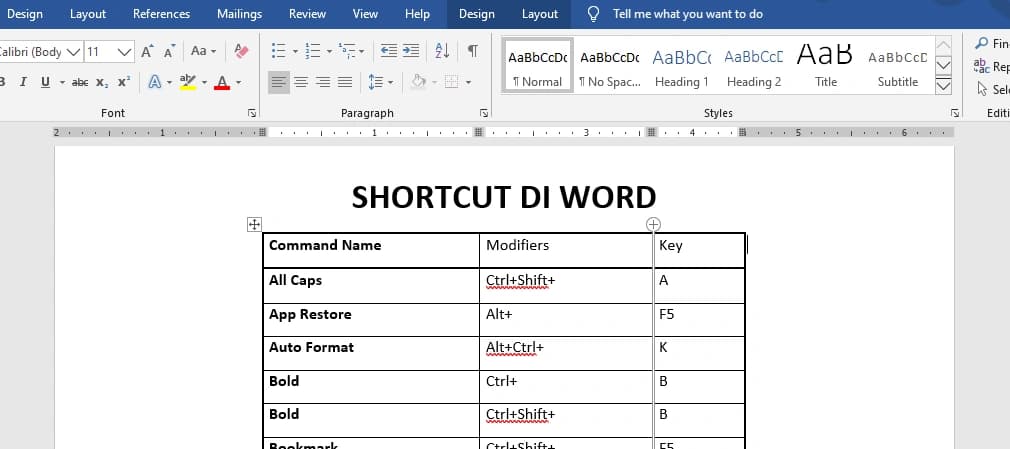
Shortcut Keyboard di Word Agar Skripsi Lebih Cepat & Rapi
Menulis skripsi membutuhkan waktu dan energi, apalagi ketika kamu harus membuka banyak menu di Microsoft Word. Oleh karena itu, shortcut keyboard di Word dapat mempercepat proses pengetikan dan membuat format skripsi tetap rapi. Dengan shortcut yang tepat, setiap bagian skripsi bisa kamu atur dengan cepat tanpa harus kehilangan fokus. Selain itu, penggunaan shortcut membantu menjaga konsistensi format sehingga tampilan dokumen lebih profesional.
Mengapa Shortcut Keyboard di Word Membantu Skripsi Lebih Cepat?
Dengan menggunakan shortcut keyboard di Word membuat pekerjaan terasa jauh lebih ringan. Setiap kali kamu menjalankan perintah, prosesnya berlangsung hanya dalam hitungan detik sehingga editing berjalan lebih lancar. Di samping itu, shortcut mengurangi risiko salah format karena hasilnya selalu konsisten. Oleh karena itu, kamu bisa menjaga kualitas tulisan sambil menyelesaikan skripsi lebih cepat.
Daftar Shortcut Keyboard di Word yang Wajib Dipakai Mahasiswa
1. Shortcut Copy, Cut, dan Paste untuk Editing Cepat
Berikut ini adalah shortcut dasar ini wajib kamu kuasai sejak awal.
Ctrl + C → Copy teks
Ctrl + X → Cut teks
Ctrl + V → Paste teks
Dengan shortcut ini, kamu bisa memindahkan banyak bagian skripsi tanpa harus membuka menu apa pun. Selain itu, proses editing terasa lebih rapi dan efisien.
2. Shortcut Bold, Italic, dan Underline untuk Penegasan Format
Penulisan skripsi sering memerlukan penekanan khusus pada teori, istilah penting, atau judul.
Ctrl + B → Bold
Ctrl + I → Italic
Ctrl + U → Underline
Shortcut ini memastikan format yang kamu gunakan tetap konsisten tanpa harus membuka menu Home. Dengan begitu, alur pengetikan tetap stabil.
3. Shortcut Heading untuk Membuat Struktur Skripsi Lebih Rapi
Berikut adalah shortcut keyboard di Word untuk heading sangat berguna untuk daftar isi otomatis.
Alt + Shift + 1 → Heading 1 (untuk BAB)
Alt + Shift + 2 → Heading 2 (subbab)
Alt + Shift + 3 → Heading 3 (sub-subbab)
Dengan shortcut ini, kamu bisa membuat struktur skripsi yang rapi tanpa bolak-balik klik menu. Selain itu, daftar isi otomatis langsung terbentuk dengan tepat.
4. Shortcut Justify dan Paragraph Spacing agar Tampilan Konsisten
Mahasiswa sering kesulitan mengatur perataan dan jarak paragraf. Namun, shortcut bisa membantu kamu mempercepat semuanya.
Ctrl + J → Justify
Ctrl + 1 → Spasi 1
Ctrl + 2 → Spasi 2
Ctrl + 5 → Spasi 1,5
Selain membuat tampilan lebih rapi, shortcut ini membantu kamu menyesuaikan standar kampus lebih cepat. Sebagai hasilnya, proses layout tidak lagi memakan waktu lama.
5. Shortcut Undo & Redo untuk Menghindari Kesalahan Format
Kesalahan adalah hal biasa saat mengedit skripsi. Namun, kamu bisa memperbaikinya dengan cepat menggunakan:
Ctrl + Z → Undo
Ctrl + Y → Redo
Dengan shortcut ini, kamu bisa memperbaiki atau mengembalikan perubahan tanpa kehilangan fokus.
Shortcut Keyboard Tambahan di Word untuk Produktivitas Skripsi
6. Ctrl + F – Mencari Kata dengan Cepat
Shortcut ini membantu kamu menemukan istilah, teori, atau kutipan secara instan. Selain itu, fitur ini memudahkan kamu saat revisi besar.
7. Ctrl + A – Select All
Shortcut ini sangat berguna ketika kamu ingin mengubah font, ukuran huruf, spacing, dan alignment secara keseluruhan.
8. Ctrl + L / R / E – Rata kiri, kanan, dan tengah
Shortcut ini membantu kamu mengatur alignment tanpa harus membuka toolbar. Selain itu, hasil formatnya langsung konsisten.
9. Ctrl + Shift + N – Kembalikan ke Normal Style
Shortcut ini menyelamatkan format skripsi ketika heading tiba-tiba berantakan.
10. Ctrl + Shift + C & Ctrl + Shift + V – Copy format Word
Shortcut ini memungkinkan kamu menyalin format teks tanpa ikut menyalin isinya. Selain praktis, hasil formatnya juga selalu konsisten.
Tips Menggunakan Shortcut Keyboard di Word agar Lebih Efektif
Pertama, Latih shortcut setiap hari agar tangan otomatis mengingatnya.
Lalu, gunakan kombinasi shortcut + heading untuk menyelesaikan daftar isi otomatis lebih cepat.
Kemudian, selalu simpan dokumen secara berkala dengan Ctrl + S agar pekerjaanmu aman.
Selanjutnya, gunakan beberapa shortcut sekaligus saat proses revisi untuk mempercepat penyelesaian skripsi.
Kesimpulan: Gunakan Shortcut Keyboard di Word untuk Mempercepat Skripsi
Pada akhirnya, menguasai shortcut keyboard di Word membuat proses menulis skripsi terasa lebih ringan, cepat, dan rapi. Dengan memakai shortcut, kamu bisa menghemat banyak waktu, menjaga konsistensi format, serta mengurangi kesalahan saat editing. Jika kamu ingin skripsi selesai lebih cepat dan tampil profesional, pastikan kamu memakai shortcut setiap hari.
Terakhir, setelah skripsimu selesai, pastikan juga isi tulisanmu rapi dan mudah dipahami. Maka dari itu, gunakanlah layanan Asisten AI ERPN.Store untuk membantu parafrase, terjemahan, dan rangkuman agar naskahmu jauh lebih siap diajukan ke dosen pembimbing.
