Trik Membuat Daftar Gambar dan Daftar Tabel di Word (Panduan Lengkap Anti Ribet)
13/12/2025, 21.05 oleh Admin ERPN Store
Daftar Isi
Jasa Cek Plagiasi
Pastikan karya tulis Anda bebas plagiat dengan tool pengecekan terpercaya kami!
Cek SekarangLayanan AI
Tingkatkan produktivitas menulis dengan layanan AI terdepan dari ERPN Store!
Trik Membuat Daftar Gambar dan Daftar Tabel di Word (Panduan Lengkap Anti Ribet)
Mempelajari membuat daftar gambar dan tabel di Word membantu mahasiswa menyusun dokumen akademik dengan rapi, profesional, dan mudah diperbarui. Fitur otomatis ini sangat penting untuk skripsi, laporan penelitian, maupun proposal karena mempermudah pembaca dalam menavigasi isi dokumen. Panduan berikut memandu langkah-langkahnya secara rinci agar prosesnya jauh lebih cepat dan rapi.
Trik Membuat Daftar Gambar di Word
Microsoft Word menyediakan fitur otomatis yang dapat menghasilkan daftar gambar selama kamu memberi caption pada setiap gambar. Dengan demikian, kamu bisa menjaga kerapian dokumen tanpa kerja manual yang melelahkan.
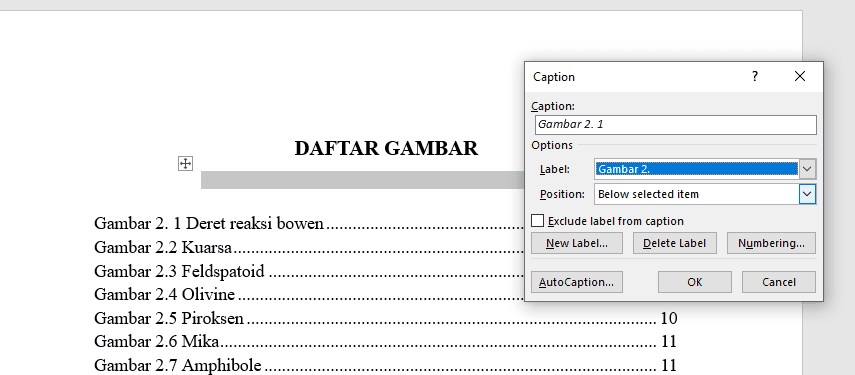
1. Menambahkan Caption untuk Membuat Daftar Gambar di Word
Caption merupakan dasar yang membantu Word mengenali gambar resmi dalam dokumen. hal ini penting agar daftar gambar bisa muncul otomatis.
Langkah:
Klik gambar yang ingin diberi judul.
Buka References → Insert Caption.
Pada Label, pilih Figure.
Ketik judul, misalnya Gambar 1.1 Diagram Sistem Informasi.
Gunakan format yang sama untuk seluruh gambar.
Mengapa penting?
Caption memberi struktur yang jelas sehingga Word dapat membaca urutan gambar dan menampilkannya secara otomatis dalam daftar gambar.
2. Memunculkan Daftar Gambar Otomatis di Word
Setelah semua caption terpasang, kemudian daftar gambar bisa dibuat hanya dalam beberapa detik.
Langkah:
Letakkan kursor pada halaman daftar gambar.
Pilih References → Insert Table of Figures.
Pilih gaya tampilan seperti Classic atau Simple.
Klik OK, dan daftar gambar langsung muncul.
Manfaat:
Word menyusun nomor halaman dengan otomatis, sehingga kamu tidak perlu menyesuaikan secara manual.
3. Memperbarui Daftar Gambar Setelah Revisi
Saat proses penulisan skripsi, revisi sering terjadi. Hal ini memungkinkan kamu mengubah caption, menambah gambar, atau memindahkan letaknya. Oleh Karena itu, fitur update sangat berguna.
Langkah:
Klik daftar gambar.
Setelah itu, pilih Update Table.
Kemudian, pilih Update entire table.
Manfaat:
Daftar gambar tetap akurat meskipun terjadi banyak revisi.
Trik Membuat Daftar Tabel di Word
Proses daftar tabel sama seperti daftar gambar, hanya labelnya berbeda. Dengan caption yang benar, Word dapat membaca urutan tabel dan membuat daftar secara otomatis.
1. Memberi Caption pada Tabel untuk Membuat Daftar Tabel di Word
Dengan caption tabel, hal ini bisa membantu Word mengenali setiap tabel secara resmi agar bisa dimasukkan ke daftar otomatis.
Langkah:
Klik tabel yang ingin diberi judul.
Pilih Insert Caption.
Ganti label menjadi Table.
Tulis judul, misalnya Tabel 2.1 Data Responden Berdasarkan Usia.
Mengapa penting?
Caption memastikan Word dapat menyusun daftar tabel dengan urutan yang benar.
2. Membuat Daftar Tabel Otomatis di Word
Setelah caption selesai, maka daftar tabel dapat dibuat dengan cepat.
Langkah:
Arahkan kursor ke halaman daftar tabel.
Pilih Insert Table of Figures.
Pada Caption Label, pilih Table.
Klik OK.
Keuntungannya:
Word menyusun daftar tabel otomatis sehingga kamu tidak perlu repot membuatnya dari awal.
Memperbarui Daftar Tabel Saat Ada Revisi
Perubahan data sering terjadi selama proses penulisan. Untuk itu, daftar tabel harus diperbarui agar tetap akurat.
Langkah:
Klik daftar tabel.
Pilih Update Table.
Gunakan Update entire table.
Hasilnya:
Daftar tabel tetap konsisten hingga tahap akhir.
Menyusun Skripsi Jadi Lebih Mudah dan Terstruktur
Menguasai trik membuat daftar gambar dan tabel di Word membuat proses penyusunan skripsi jauh lebih efisien. Dengan memanfaatkan caption dan daftar otomatis, kamu bisa memperbarui seluruh struktur dokumen hanya dengan satu klik tanpa takut format berantakan. Bila kamu membutuhkan bantuan parafrase, terjemahan, atau rangkuman untuk mendukung penyusunan skripsi, ERPN.Store menyediakan layanan asisten AI yang mempermudah proses penulisan akademik kamu dari awal hingga selesai.